Zarządzanie użytkownikami
Wszyscy użytkownicy ESM, którzy potrzebują dostępu do czatu na żywo, muszą mieć utworzone konto użytkownika czatu w serwisie my.inteliwise.com i połączone z odpowiednim użytkownikiem ESM. Aby skonfigurować konto użytkownika czatu, należy wykonać następujące czynności:
Utwórz użytkownika w myInteliWISE
- Zaloguj się na my.inteliwise.com
- Wybierz „Użytkownicy”
- Wybierz „Utwórz nowego operatora”
- Wpisz nazwę operatora i adres e-mail, aby się zarejestrować
- Użytkownik otrzymuje wiadomość e-mail z potwierdzeniem na ten adres, ale nie jest on wykorzystywany w żadnym celu funkcjonalnym
- Język wiadomości e-mail z potwierdzeniem zależy od języka konta InteliWISE
- E-mail z potwierdzeniem nie wymaga żadnych działań ze strony użytkownika
Jeśli chcesz, aby użytkownik automatycznie wstrzymywał się i nie otrzymywał sesji czatu po zalogowaniu się do ESM przed aktywacją, wybierz opcję „włącz wstrzymywanie LiveChat po zalogowaniu”.

Ustaw ustawienia użytkownika w myInteliWISE
- Po utworzeniu przejdź do edycji nowo utworzonego użytkownika w myInteliWISE
- Aby wszystkie funkcjonalności czatu były dostępne, należy uzupełnić następujące informacje:
- Nazwa – sposób identyfikacji użytkownika na czacie dla użytkownika końcowego oraz w administracji i raportowaniu czatu
- Limit czatu – liczba jednoczesnych sesji czatu, które użytkownik może obsłużyć. Jeśli limit czatu dla wszystkich agentów zostanie osiągnięty, użytkownik zostanie umieszczony w kolejce, aż agenci odzyskają możliwość odbierania czatów.
- Identyfikator zewnętrzny – musi być zgodny z wartością pola członka czatu ustawionego w ESM. Zaznaczone pole jest ustawione w ustawieniu platformy efecteChat.integration.ticket.chatMembers.attributeCode (wartość domyślna to adres e-mail).
- Umiejętności LiveChat – wybierz umiejętności, które mają być używane do kierowania dyskusji do tego użytkownika. Pamiętaj, że ten sam użytkownik może należeć do wielu grup umiejętności. Używana grupa umiejętności jest definiowana w konfiguracji historii chatbota.
Przypisz identyfikator konsoli agenta użytkownikowi ESM
- Skopiuj wartość z identyfikatora konsoli Agent — wartości nie można zmienić, ale należy ją ustawić w uprawnieniach użytkownika ESM
- Umiejętności LiveChat — wybierz odpowiednie umiejętności z dostępnej listy.
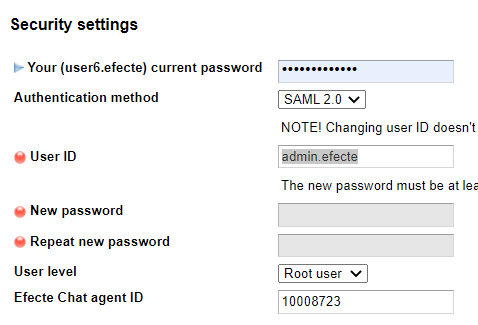
- Ustaw identyfikator konsoli Agent dla użytkownika ESM w ustawieniach administratora ESM
- Znajdź użytkownika na liście uprawnień użytkownika ESM
- Otwórz Ustawienia użytkownika
- Dodaj skopiowaną wartość do identyfikatora agenta Efecte Chat
- Uwaga! Pole ID agenta Efecte Chat nie jest dostępne, dopóki klucz API dzierżawcy nie zostanie poprawnie ustawiony.
Zezwól użytkownikowi na dostęp do modułu Efecte Chat
W środowiskach z wersją 2023.1 lub nowszą upewnij się, że użytkownik ma uprawnienia do modułu Efecte Chat poprzez przypisane mu role. Możesz również utworzyć dedykowaną rolę dla agentów Efecte Chat.
Zezwól na uprawnienia do powiązanych szablonów
Upewnij się, że agenci mają dostęp do folderów, szablonów i atrybutów powiązanych z używaną konfiguracją czatu, takich jak sesja czatu i używany szablon zgłoszenia.