Benutzerverwaltung
Alle ESM-Benutzer, die Zugriff auf den Live-Chat benötigen, müssen einen Chat-Benutzer in my.inteliwise.com erstellen und mit dem entsprechenden ESM-Benutzer verbinden. Um einen Chat-Benutzer einzurichten, sind folgende Schritte erforderlich:
Erstellen Sie einen Benutzer in myInteliWISE
- Melden Sie sich bei my.inteliwise.com an
- Wählen Sie „Benutzer“
- Wählen Sie „Neuen Operator erstellen“
- Geben Sie zur Registrierung den Namen und die E-Mail-Adresse des Betreibers ein
- Der Benutzer erhält eine Bestätigungs-E-Mail an diese Adresse, die E-Mail wird jedoch nicht für funktionale Zwecke verwendet.
- Die Sprache der Bestätigungs-E-Mail hängt von der Sprache des InteliWISE-Kontos ab.
- Für die Bestätigungs-E-Mail sind keine Aktionen des Benutzers erforderlich
Wenn Sie möchten, dass der Benutzer automatisch pausiert und keine Chat-Sitzungen erhält, wenn er sich bei ESM anmeldet, bevor er aktiv wird, wählen Sie „LiveChat-Pause bei Anmeldung aktivieren“.

Benutzereinstellungen in myInteliWISE festlegen
- Nach der Erstellung bearbeiten Sie den neu erstellten Benutzer in myInteliWISE
- Um alle Funktionen des Chats verfügbar zu machen, müssen folgende Informationen ausgefüllt werden:
- Name – wie der Benutzer im Chat für den Endbenutzer und in der Verwaltung und Berichterstattung des Chats identifiziert wird
- Chat-Limit – Anzahl gleichzeitiger Chat-Sitzungen, die der Benutzer bearbeiten kann. Wenn das Chat-Limit für alle Agenten erreicht ist, wird der Besucher in eine Warteschlange gestellt, bis die Agenten wieder Kapazitäten für die Annahme von Chats haben.
- Externe ID – muss mit dem Wert des im ESM festgelegten Chat-Mitgliederfelds übereinstimmen. Das zu prüfende Feld wird in der Plattformeinstellung efecteChat.integration.ticket.chatMembers.attributeCode festgelegt (Standardwert ist E-Mail).
- LiveChat-Skills – Wählen Sie die Skills aus, die zum Weiterleiten von Diskussionen an diesen Benutzer verwendet werden sollen. Beachten Sie, dass derselbe Benutzer mehreren Skill-Gruppen angehören kann. Die verwendete Skill-Gruppe wird in der Chatbot-Story-Konfiguration definiert.
Weisen Sie dem ESM-Benutzer die Agentenkonsolen-ID zu
- Kopieren Sie den Wert aus Agent -ID. Der Wert kann nicht geändert werden, muss aber in den ESM-Benutzerberechtigungen festgelegt werden.
- LiveChat-Kenntnisse – wählen Sie die entsprechenden Kenntnisse aus der verfügbaren Liste aus.
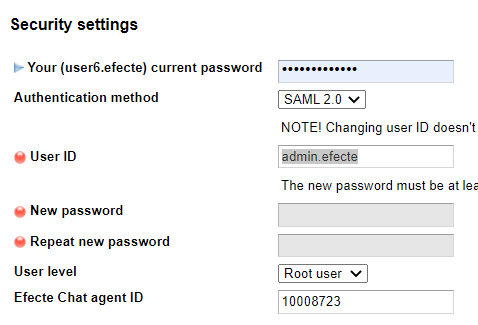
- Legen Sie die Agent -ID für den ESM-Benutzer in den ESM-Admin-Einstellungen fest
- Suchen Sie den Benutzer aus der ESM-Benutzerberechtigungsliste
- Öffnen Sie die Einstellungen des Benutzers
- Fügen Sie den kopierten Wert zur Efecte Chat-Agent-ID hinzu
- Hinweis! Das Feld „Efecte Chat-Agent-ID“ ist nur verfügbar, wenn der API Schlüssel des Mandanten korrekt festgelegt wurde.
Erlauben Sie dem Benutzer den Zugriff auf das Efecte Chat-Modul
Stellen Sie in Umgebungen mit Version 2023.1 oder neuer sicher, dass der Benutzer über die ihm zugewiesene(n) Rolle(n) Zugriff auf das Efecte Chat-Modul hat. Sie können auch eine dedizierte Rolle für Efecte Chat-Agenten erstellen.
Berechtigungen für zugehörige Vorlagen zulassen
Stellen Sie sicher, dass die Agenten Zugriff auf Ordner, Vorlagen und Attribute haben, die mit der verwendeten Chat-Konfiguration zusammenhängen, z. B. Chat-Sitzung und verwendete Ticketvorlage.