Gestion des utilisateurs
Tous les utilisateurs ESM ayant besoin d'accéder au chat en direct doivent créer un compte utilisateur sur my.inteliwise.com et le connecter à l'utilisateur ESM correspondant. Pour configurer un compte utilisateur, procédez comme suit :
Créer un utilisateur dans myInteliWISE
- Connectez-vous à my.inteliwise.com
- Sélectionnez « Utilisateurs »
- Sélectionnez « Créer un nouvel opérateur »
- Remplissez le nom de l'opérateur et l'e-mail pour l'inscription
- L'utilisateur reçoit un e-mail de confirmation à cette adresse, mais l'e-mail n'est utilisé à aucune fin fonctionnelle
- La langue de l'e-mail de confirmation dépend de la langue du compte InteliWISE
- L'e-mail de confirmation ne nécessite aucune action de la part de l'utilisateur
Si vous souhaitez que l'utilisateur soit automatiquement en pause et ne reçoive pas de sessions de chat lors de la connexion ESM avant de s'activer, sélectionnez « Activer la pause LiveChat à la connexion »

Définir les paramètres utilisateur dans myInteliWISE
- Après la création, accédez à l'édition de l'utilisateur nouvellement créé dans myInteliWISE
- Les informations suivantes doivent être renseignées afin de rendre toutes les fonctionnalités du chat disponibles :
- Nom - comment l'utilisateur est identifié dans le chat pour l'utilisateur final et dans l'administration et le reporting du chat
- Limite de chat : nombre de sessions de chat simultanées que l'utilisateur peut gérer. Si la limite de chat pour tous les agents est atteinte, le visiteur est placé dans une file d'attente jusqu'à ce que les agents puissent à nouveau recevoir des chats.
- ID externe : doit correspondre à la valeur du champ du membre du chat définie dans ESM. Le champ coché est défini dans le paramètre de plateforme efecteChat.integration.ticket.chatMembers.attributeCode (la valeur par défaut est l'adresse e-mail).
- Compétences LiveChat : sélectionnez les compétences à utiliser pour diriger les discussions vers cet utilisateur. Notez qu'un même utilisateur peut appartenir à plusieurs groupes de compétences. Le groupe de compétences utilisé est défini dans la configuration de l'histoire du chatbot.
Attribuer l'ID de la console de l'agent à l'utilisateur ESM
- Copiez la valeur de l'ID de la console Agent ; la valeur ne peut pas être modifiée, mais elle doit être définie dans les autorisations utilisateur ESM.
- Compétences LiveChat - sélectionnez les compétences applicables dans la liste disponible.
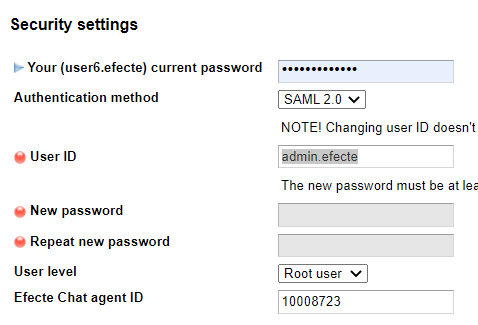
- Définissez l'ID de la console de Agent pour l'utilisateur ESM dans les paramètres d'administration ESM
- Rechercher l'utilisateur à partir de la liste des autorisations utilisateur ESM
- Ouvrir les paramètres de l'utilisateur
- Ajoutez la valeur copiée à l'ID de l'agent Efecte Chat
- Remarque ! Le champ ID de l'agent Efecte Chat n'est pas disponible, sauf si la clé API du locataire a été correctement définie.
Autoriser l'utilisateur à accéder au module Efecte Chat
Dans les environnements avec la version 2023.1 ou ultérieure, assurez-vous que l'utilisateur dispose des autorisations nécessaires pour accéder au module Efecte Chat via son ou ses rôles. Vous pouvez également créer un rôle dédié pour les agents Efecte Chat.
Autoriser les autorisations sur les modèles associés
Assurez-vous que les agents ont accès aux dossiers, modèles et attributs liés à la configuration de chat utilisée, tels que la session de chat et le modèle de ticket utilisé.